Suivez les étapes pour créer votre adresse Gmail
Étape 1 : ouvrir Gmail
Sur votre téléphone, ouvrez l’application Gmail.
Étape 2 : créer un compte
Appuyez sur « Créer un compte ».
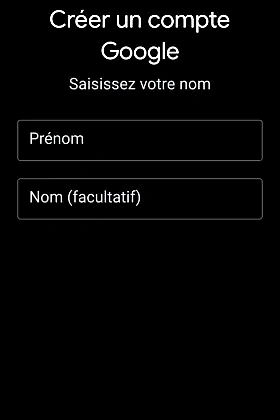
Étape 3 : saisir votre prénom et votre nom
Indiquez votre prénom et votre nom (le nom est facultatif), puis appuyez sur « Suivant ».
Étape 4 : saisir votre date de naissance
Indiquez votre date de naissance et votre genre, puis appuyez sur « Suivant ».
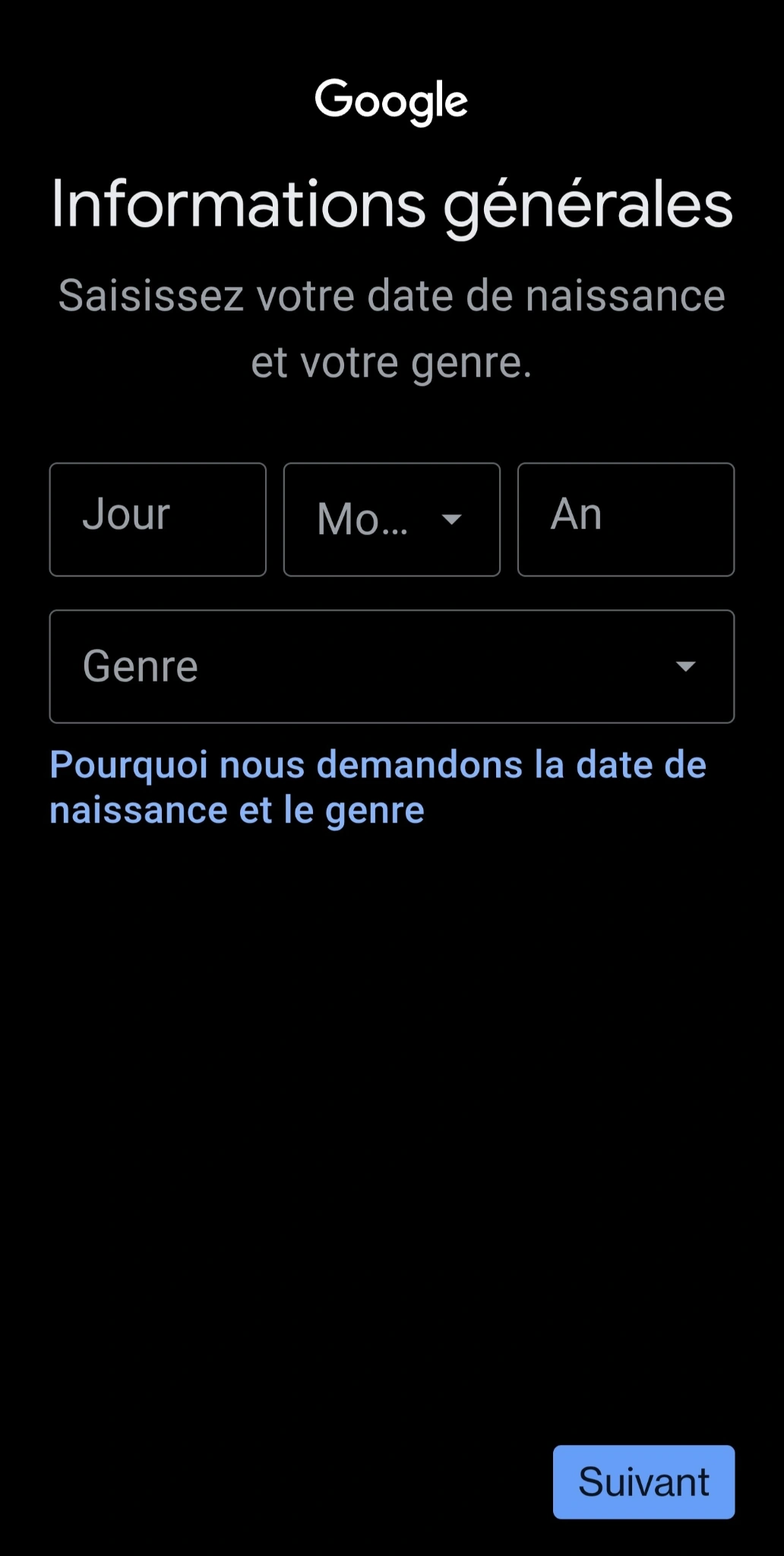
🧑 Exemple :
- Date de naissance : 15 mai 1990
- Genre : Homme
✅ Indiquez une date correcte (utile pour récupérer votre compte en cas de problème).
Étape 5 : choisir votre adresse Gmail
Choisissez votre nom d’utilisateur. Il s’agit de votre future adresse email.
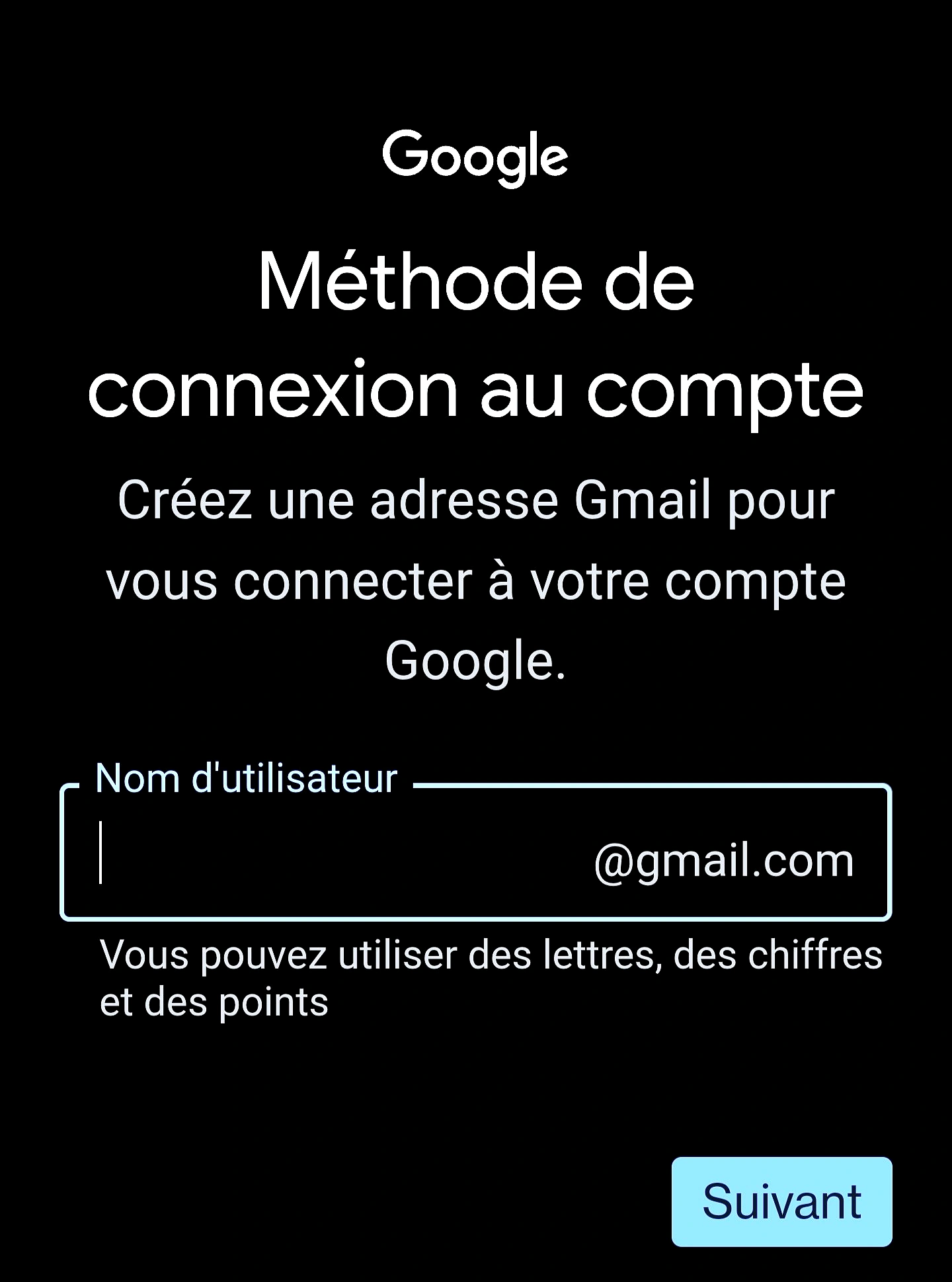
🧑 Exemple :
- Nom d’utilisateur : thomas.dupont
- Adresse email : [email protected]
✅ Vous pouvez utiliser des lettres, des chiffres et des points.
❗ Si le nom est déjà pris, Google vous proposera d’autres idées.
Étape 6 : adresse déjà utilisée
Après avoir saisi votre nom d’utilisateur, un message peut apparaître.
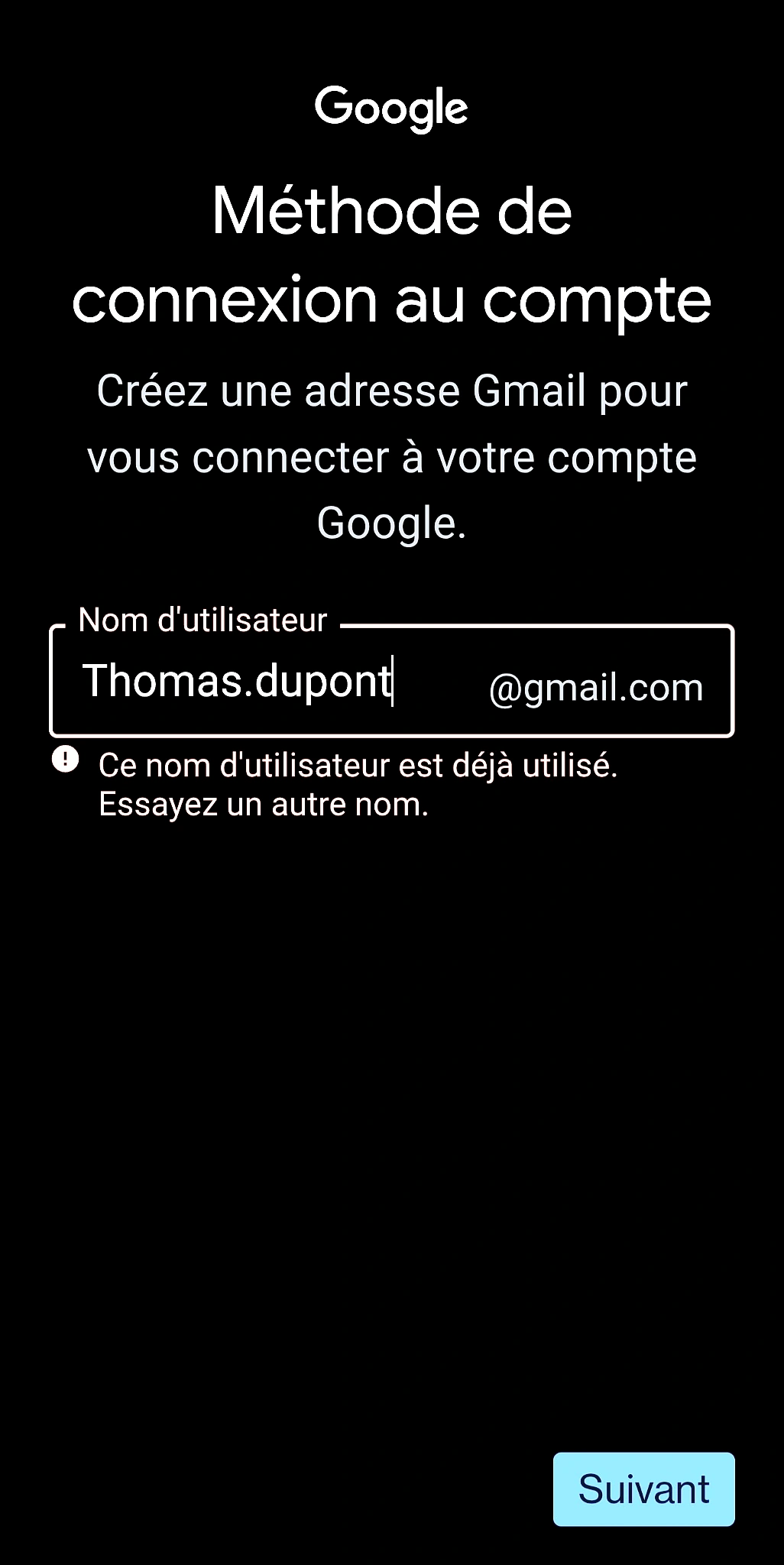
❗ Message affiché :
« Ce nom d'utilisateur est déjà utilisé. Essayez un autre nom. »
👉 Cela signifie que quelqu’un utilise déjà cette adresse.
✅ C’est normal : beaucoup d’adresses sont déjà prises.
✅ Solution : modifiez votre adresse en ajoutant des chiffres ou des lettres.
🧑 Exemple :
- Avant : thomas.dupont
- Après : thomas.dupont1990
👉 Il est normal d’essayer plusieurs noms avant d’en trouver un disponible.
Étape 7 : créer un mot de passe
Créez un mot de passe sécurisé pour protéger votre compte.
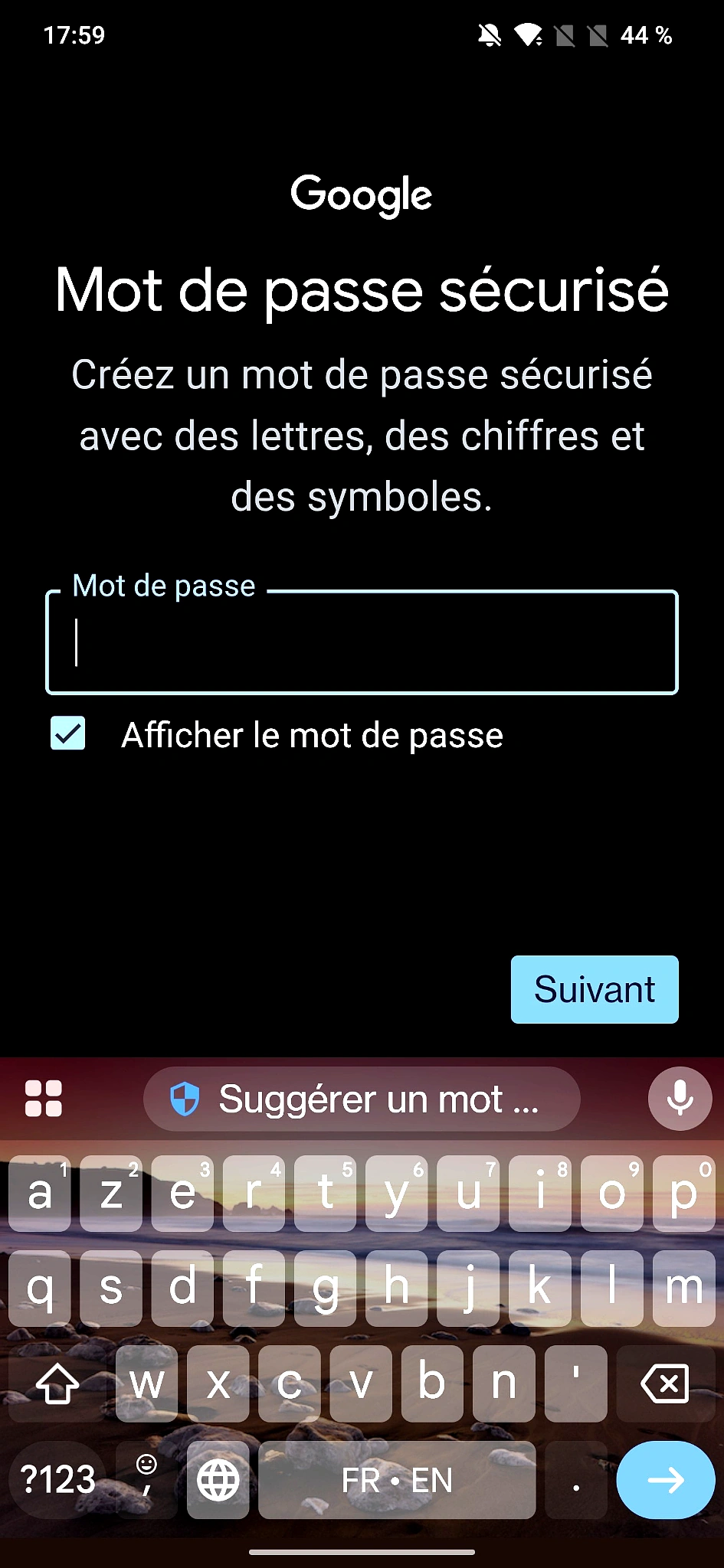
🧑 Exemple :
- Mot de passe : Thomas1990!mail
✅ Utilisez des lettres, des chiffres et des symboles.
📱 Astuce sur mobile
Votre téléphone peut vous proposer un mot de passe automatique.
✅ Vous pouvez appuyer sur « Suggérer un mot de passe ».
👉 Le téléphone crée un mot de passe sécurisé pour vous.
❗ Pensez à l’enregistrer ou le noter.
🔒 Ne partagez jamais votre mot de passe.
Étape 8 : choisir vos paramètres Google
Google vous propose de configurer vos paramètres de confidentialité.
Vous pouvez sélectionner une configuration simple pour aller plus vite.
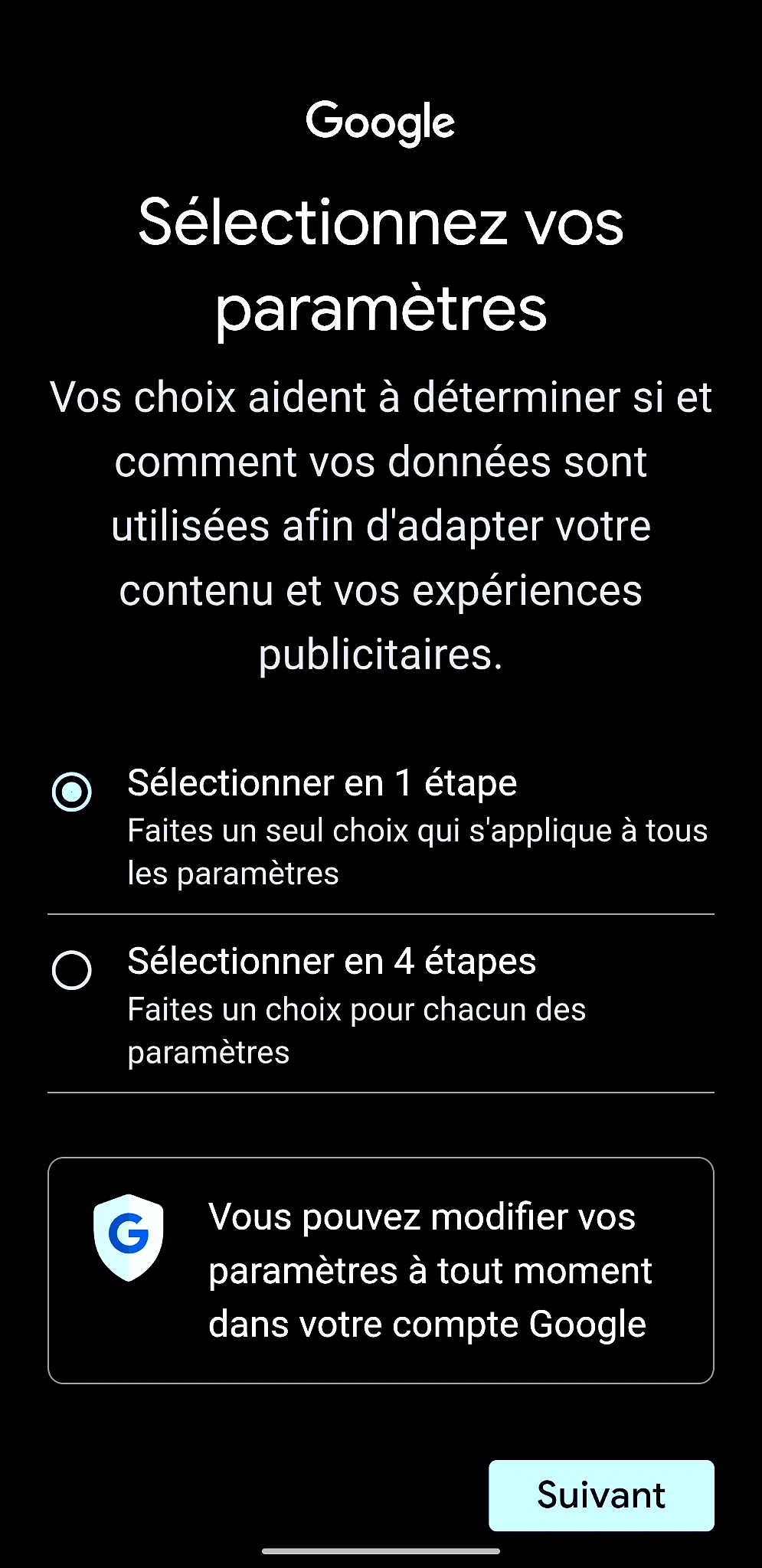
✅ Conseil : vous pouvez choisir « Sélectionner en 1 étape » pour continuer rapidement.
👉 Vous pourrez modifier ces paramètres plus tard si nécessaire.
Étape 9 : confirmer vos paramètres
Google vous demande de vérifier les paramètres sélectionnés.
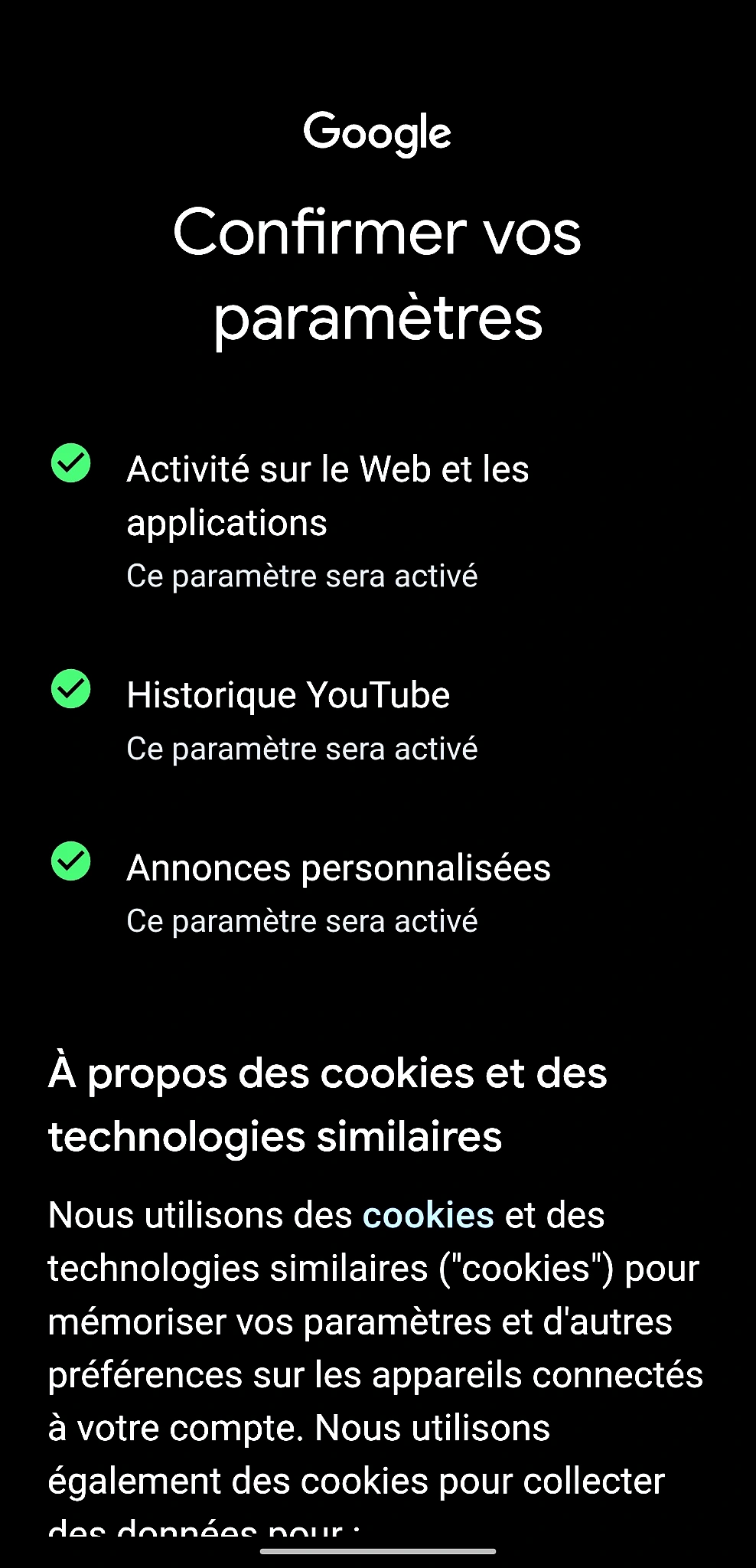
✅ Appuyez sur « Confirmer » pour valider vos choix.
👉 Vous pourrez modifier ces paramètres plus tard si nécessaire.
Étape 10 : accepter les conditions d'utilisation
Google vous présente les conditions d'utilisation et les règles de confidentialité.
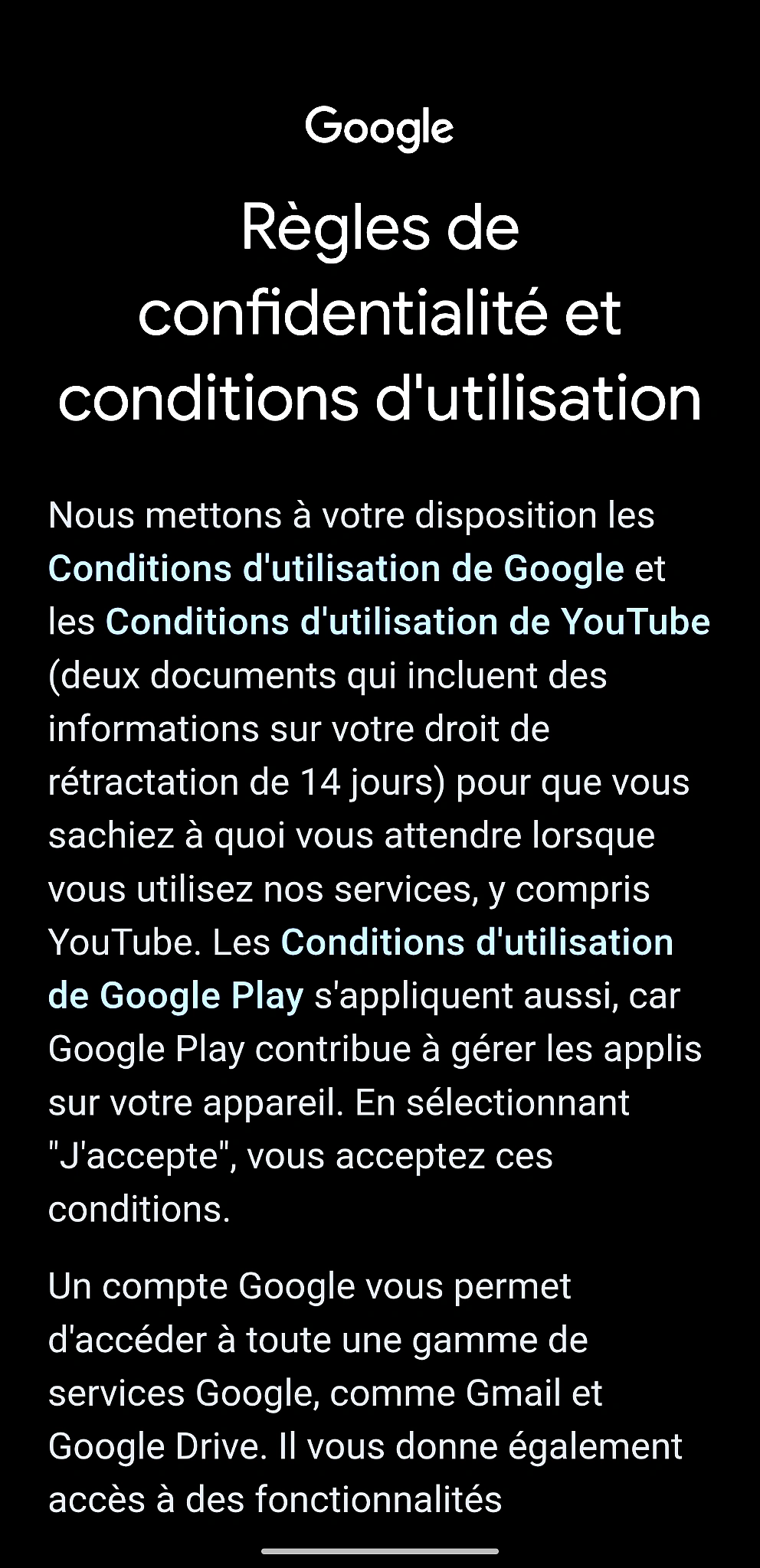
✅ Faites défiler la page si nécessaire.
👉 Appuyez sur « J’accepte » pour continuer.
❗ Cette étape est obligatoire pour créer votre compte.
Étape 11 : vérifier les informations de votre compte
Google vous affiche un récapitulatif de votre compte.
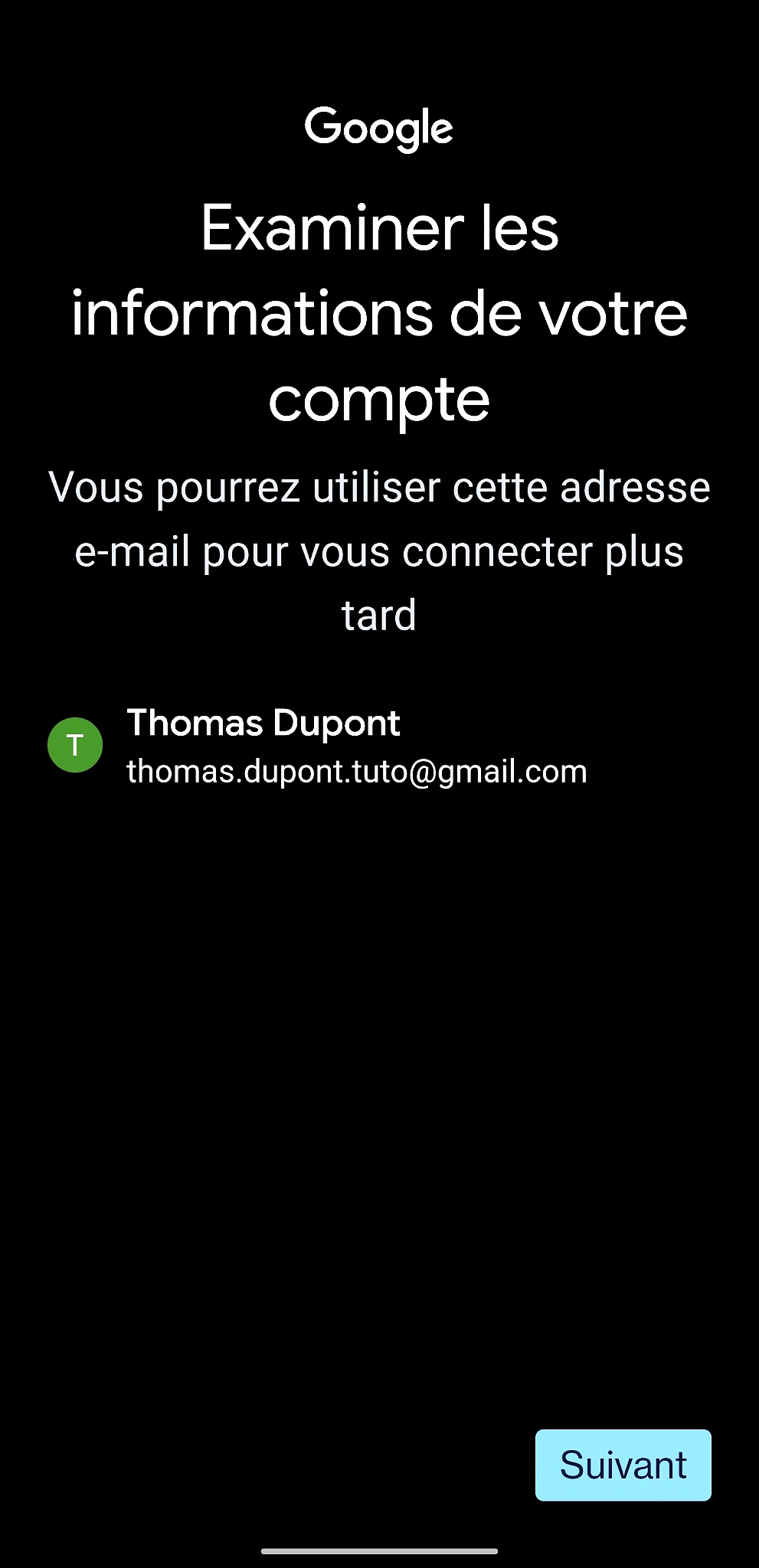
✅ Vérifiez votre nom et votre adresse email.
👉 Appuyez sur « Suivant » pour terminer la création du compte.
Étape 12 : accéder à votre boîte Gmail
Votre compte est maintenant créé. Vous arrivez sur votre boîte de réception Gmail.
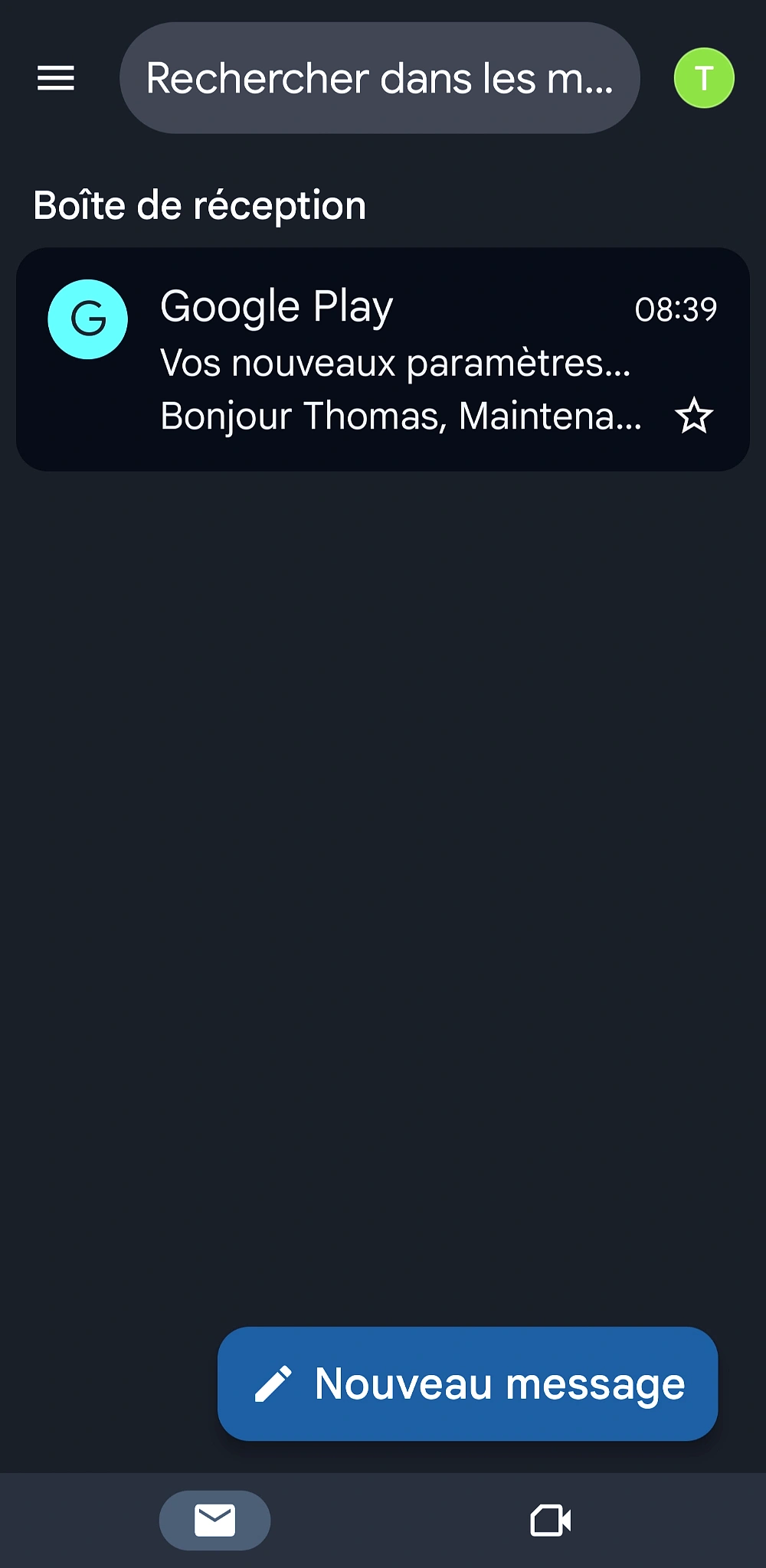
✅ Vous pouvez maintenant envoyer et recevoir des emails.
👉 Appuyez sur « Nouveau message » pour écrire votre premier email.
🎉 Félicitations ! Votre adresse Gmail est créée et fonctionnelle.
Après la création
Pensez à consulter régulièrement votre messagerie.
En cas de perte de votre mot de passe, utilisez le lien
« Mot de passe oublié ».
✅ Vous avez terminé
Votre adresse email Gmail est maintenant créée. Notez bien vos identifiants.
Besoin d'aide ? DoctoNET est là pour vous !
Vous n'arrivez pas à suivre ce tutoriel ? Nos bénévoles vous accompagnent gratuitement, en ligne ou à Paris.