Étape 1 — Rédiger et envoyer un e-mail
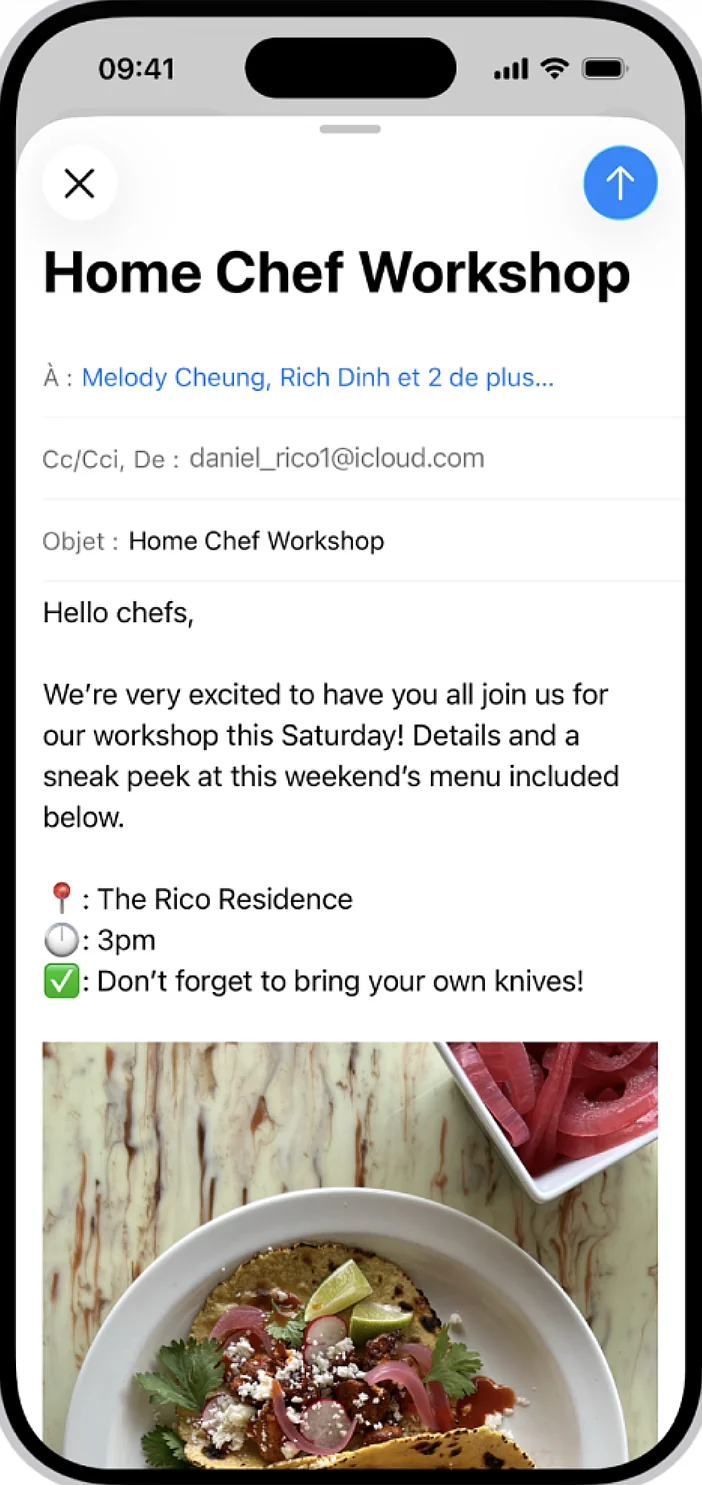
💡 Consultez la rubrique Ajouter des Emoji, des Memoji et des autocollants avec le clavier de l’iPhone.
Étape 2 — Ajouter des destinataires
- Cc : les autres destinataires sont visibles.
- Cci : les destinataires restent cachés.
💡 Astuce : après avoir saisi vos destinataires, vous pouvez changer l’ordre de leurs noms dans les champs d’adresse ou les faire glisser d’un champ d’adresse à un autre, par exemple dans le champ Cci si vous ne voulez pas que leurs noms soient visibles.
Étape 3 — Ajouter un lien hypertexte
Étape 4 — Scanner une adresse e-mail
💡 Avec l’app Mail sur l’iPhone, vous pouvez utiliser « Texte en direct » pour numériser une adresse e-mail imprimée sur une carte de visite, une affiche, etc. Cela vous permet de rédiger rapidement des e-mails, sans avoir à saisir une adresse manuellement.
💡 Astuce : vous pouvez également récupérer une adresse e-mail depuis une photo. Consultez la rubrique Utiliser « Texte en direct » pour interagir avec du contenu dans une photo ou une vidéo.
Étape 5 — Planifier un e-mail
Planifier un e-mail avec la fonctionnalité « Envoyer plus tard ».
Étape 6 — Recevoir une copie de vos e-mails
Étape 7 — Envoyer un e-mail avec un autre compte
Si vous avez plusieurs comptes de messagerie, vous pouvez indiquer le compte à partir duquel envoyer votre e-mail.
Besoin d'aide ? DoctoNET est là pour vous !
Vous n'arrivez pas à suivre ce tutoriel ? Nos bénévoles vous accompagnent gratuitement, en ligne ou à Paris.