🔒 Les applications des stores officiels sont sûres
👉 Choisissez votre téléphone pour commencer :
💬 Pourquoi installer Microsoft Teams ?
C'est l'application utilisée par les bénévoles DoctoNET pour vous accompagner à distance. En l'installant, vous pourrez être aidé directement depuis chez vous, en voyant et entendant votre bénévole en temps réel.
Étapes 1 et 2 — Ouvrir l'App Store
🎬 Voir le tutoriel en vidéo
1
Trouvez l'App Store sur votre écran
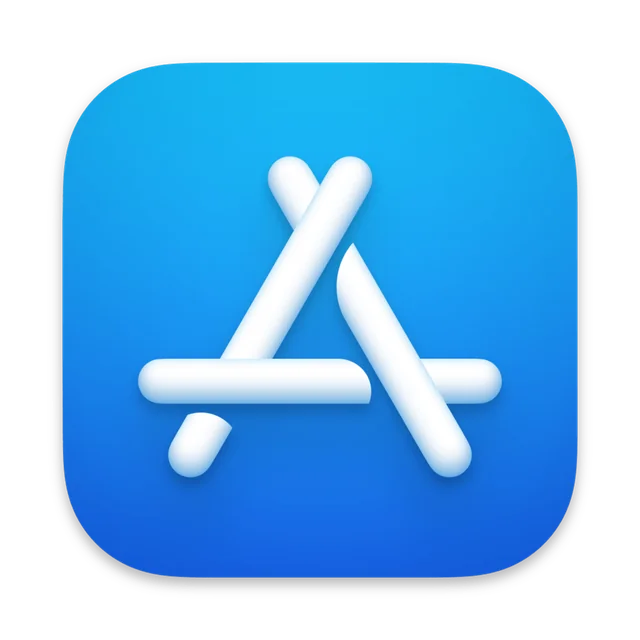
Repérez l’icône App Store.
Icône App Store
Si vous ne la voyez pas, tapez « App Store » dans la recherche
2
Appuyez sur l'icône pour ouvrir l'App Store
Appuyez une fois sur l’icône.
Étapes 3 à 5 — Rechercher l'application
🍎 iPhone
9:41●●●
App Store
🔍 Rechercher
Suggestions
microsoft teams
microsoft word
microsoft outlook
Appuyez sur 🔍 Rechercher
→
🍎 iPhone
9:41●●●
🔍 Microsoft Teams
Applications
🟦
Microsoft Teams
Réunions & messagerie
OBTENIR
📱
Teams Phone
Téléphonie
OBTENIR
Tapez « Microsoft Teams »
3
Appuyez sur l'onglet « Rechercher » en bas de l'écran
En bas de l'App Store, appuyez sur l'icône loupe « Rechercher ». Un clavier apparaît automatiquement.
4
Tapez le nom de l'application
Écrivez le nom de l'application (exemple : Microsoft Teams). Des suggestions apparaissent — appuyez sur la bonne.
Pas besoin d'écrire le nom en entier, quelques lettres suffisent
5
Vérifiez que c'est la bonne application
Regardez le nom du développeur sous l'icône (ex : « Microsoft Corporation »). Si une application est gratuite, vous verrez le bouton « OBTENIR » — pas un prix.
Étapes 6 à 8 — Installer l'application
🍎 iPhone
9:41●●●
🔍 Microsoft Teams
Applications
🟦
Microsoft Teams
Réunions & messagerie
OBTENIR
Appuyez sur « OBTENIR » — Teams est gratuit
→
🍎 iPhone
9:41●●●
🔍 Microsoft Teams
Applications
🟦
Microsoft Teams
Téléchargement…
Téléchargement en cours…
→
🍎 iPhone
9:41●●●
🔍 Microsoft Teams
Applications
🟦
Microsoft Teams
Réunions & messagerie
OUVRIR
✓ Installation terminée
Appuyez sur « OUVRIR » — Teams est prêt !
6
Appuyez sur « OBTENIR »
Le bouton bleu « OBTENIR » lance le téléchargement. iPhone peut vous demander de confirmer avec Face ID (regardez l'écran) ou Touch ID (posez le doigt sur le bouton).
Pour une application gratuite, aucune carte bancaire n'est demandée
7
Attendez la fin du téléchargement
Un cercle de progression apparaît à la place du bouton. Le téléchargement dure généralement moins d'une minute en Wi-Fi.
8
Appuyez sur « OUVRIR »
Quand le bouton devient « OUVRIR », l'application est installée. Appuyez dessus pour la lancer. Elle apparaît aussi automatiquement sur votre écran d'accueil.
ℹ️ Mot de passe Apple ID : si iPhone vous demande votre mot de passe Apple ID pour une application gratuite, saisissez-le — c'est normal. Si vous ne vous en souvenez plus, appuyez sur « Mot de passe oublié ? ».
💡 Bon à savoir
Une application installée depuis l'App Store peut être supprimée à tout moment en appuyant longuement sur son icône, puis sur « Supprimer l'app ». Vous pouvez toujours la réinstaller gratuitement.
Étapes 1 et 2 — Ouvrir le Play Store
1
Trouvez le Play Store sur votre écran d'accueil
Le Play Store est une icône multicolore en forme de triangle « Play » (comme un bouton lecture). Il est installé d'office sur tous les téléphones Android.
Si vous ne la voyez pas, balayez l'écran vers le haut pour afficher toutes vos applications
2
Appuyez sur l'icône pour ouvrir le Play Store
Un simple appui suffit. Le Play Store s'ouvre sur la page d'accueil.
Étapes 3 à 5 — Rechercher l'application
🤖 Android
9:41▲ ● ■
🔍 Rechercher des applis…
SUGGESTIONS
microsoft teams
microsoft word
whatsapp
Appuyez sur la barre de recherche
→
🤖 Android
9:41▲ ● ■
🔍 Microsoft Teams
🟦
Microsoft Teams
Microsoft Corporation
★★★★★ 4,3
Installer
Appuyez sur « Microsoft Teams »
3
Appuyez sur la barre de recherche en haut
En haut du Play Store, appuyez sur la barre « Rechercher des applis et jeux ». Le clavier s'affiche.
4
Tapez le nom de l'application
Écrivez le nom (exemple : Microsoft Teams), puis appuyez sur la touche Rechercher de votre clavier.
Pas besoin d'écrire le nom en entier, quelques lettres suffisent
5
Vérifiez que c'est la bonne application
Regardez le nom du développeur sous l'icône (ex : « Microsoft Corporation »). Si une application est gratuite, le bouton affiche « Installer » — pas un prix.
Étapes 6 à 8 — Installer l'application
🤖 Android
9:41▲ ● ■
Microsoft Teams
🟦
Microsoft Teams
Microsoft Corporation · Gratuit
★★★★★ 4,3 · 500M+
Installer
Appuyez sur « Installer » — Teams est gratuit
→
🤖 Android
9:41▲ ● ■
Microsoft Teams
🟦
Microsoft Teams
Téléchargement…
65% — Veuillez patienter
Téléchargement en cours…
→
🤖 Android
9:41▲ ● ■
Microsoft Teams
🟦
Microsoft Teams
Microsoft Corporation
✓ Installé
Ouvrir
Appuyez sur « Ouvrir » — Teams est prêt !
6
Appuyez sur « Installer »
Le bouton vert « Installer » lance le téléchargement. Android peut vous demander de confirmer avec votre empreinte digitale ou votre code PIN.
Pour une application gratuite, aucune carte bancaire n'est demandée
7
Attendez la fin du téléchargement
Une barre de progression verte s'affiche. Le téléchargement dure généralement moins d'une minute en Wi-Fi.
8
Appuyez sur « Ouvrir »
Quand le bouton devient « Ouvrir », l'application est installée. Appuyez dessus pour la lancer. Elle apparaît aussi automatiquement dans votre liste d'applications.
ℹ️ Compte Google requis : le Play Store nécessite un compte Google (adresse Gmail). Si vous n'en avez pas, votre bénévole DoctoNET peut vous aider à en créer un.
💡 Bon à savoir
Une application installée depuis le Play Store peut être supprimée à tout moment : appuyez longuement sur son icône, puis sur « Désinstaller ». Vous pouvez toujours la réinstaller gratuitement.
 Le Play Store est une icône multicolore en forme de triangle « Play » (comme un bouton lecture). Il est installé d'office sur tous les téléphones Android.