Tutoriel numérique

Recevoir un e-mail sur iPhone

Consulter des e-mails dans Mail sur l’iPhone

💡 Dans l’app Mail, vous pouvez lire des e-mails, ajouter des contacts et afficher un aperçu sans l’ouvrir.

Étape 1 — Lire un e-mail
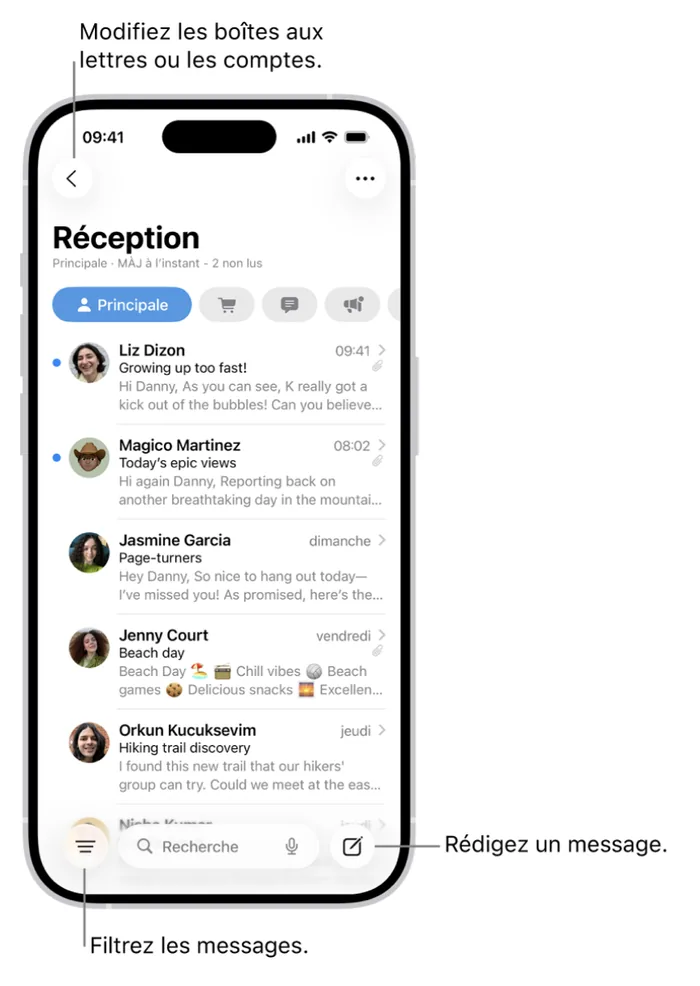
Réception d’e-mails sur iPhone
1
Accédez à l’app Mail 📧 sur votre iPhone.
2
Touchez le message que vous souhaitez lire.

💡 Les messages non lus sont souvent précédés d'une pastille bleue.

Étape 2 — Utiliser l’option Rappel

Utiliser l’option Rappel pour revenir ultérieurement à un message de la boîte Principale. Si vous n’avez pas le temps de répondre immédiatement à un message, vous pouvez définir une date et une heure auxquelles vous souhaitez recevoir un rappel et afficher le message en haut de votre boîte de réception.


1
Accédez à l’app Mail 📩 sur votre iPhone.
2
Touchez un message de la liste de messages Principale, touchez ↩︎, touchez « Rappel », puis choisissez à quel moment vous souhaitez recevoir un rappel.

💡 Programmez un rappel pour ne pas oublier de répondre plus tard.

Étape 3 — Marquer plusieurs e-mails comme lus

1
Accédez à l’app Mail 📩 sur votre iPhone.
2
Alors qu’une liste de messages est affichée, touchez •••, touchez Sélectionner, puis sélectionnez les messages que vous souhaitez marquer.

💡 Important : lorsque vous sélectionnez un message dans Transactions, Alertes ou Publicités, vous sélectionnez tous les messages de cette catégorie provenant de cet expéditeur.


3
Touchez 🚩 en bas de la liste des messages, puis choisissez « Marquer comme lu ».

Remarque : le nombre de messages non lus affichés sur votre écran d’accueil reflète leur nombre dans votre catégorie Principale. Pour afficher le nombre total de messages non lus dans toutes les catégories, accédez à Réglages ⚙️ > Notifications > Mail > Personnaliser les notifications, puis activez « Tous les messages non lus ».


Étape 4 — Afficher un aperçu d’un message

💡 Si vous souhaitez savoir de quoi traite un message de la catégorie Principale sans l’ouvrir complètement, vous pouvez en afficher un aperçu.


1
Accédez à l’app Mail 📧 sur votre iPhone.
2
Dans la liste des messages Principale, touchez un message et maintenez le doigt appuyé pour afficher un aperçu de son contenu, et une liste d’options pour répondre, déplacer, etc...
3
Afficher un aperçu plus long pour tous les e-mails
Dans votre boîte de réception, Mail affiche par défaut deux lignes de texte pour chaque message électronique. Vous pouvez choisir d’afficher plus de lignes de texte sans ouvrir le message. Accédez à Réglages ⚙️ > Apps > Mail > Aperçu (sous « Liste des messages »), puis choisissez jusqu’à cinq lignes.
4
Afficher l’intégralité d’une conversation
Accédez à Réglages ⚙️ > Apps > Mail, puis activez « Organiser par sujet ».

💡 Astuce : vous pouvez également modifier d’autres réglages à cet endroit, tels que « Condenser les messages lus » ou « Message le plus récent en haut ».

Étape 5 — Afficher les libellés À et Cc dans la boîte de réception

1
Accédez à Réglages ⚙️ > Apps > Mail, puis activez « Vignettes À / Cc ».
(sous « Liste des messages »)
2
Afficher tous les e-mails qui vous sont adressés.
Pour afficher la boîte aux lettres « À ou en Cc », qui regroupe tous les e-mails qui vous sont adressés. Pour l’afficher ou la masquer, touchez ◁ dans le coin supérieur gauche de l’app Mail jusqu’à ce que vous voyiez Boîtes, touchez Modifier, puis sélectionnez « À ou en Cc ».

Étape 6 — Ajouter une personne à ses contacts ou aux VIP

Vous pouvez enregistrer une personne dans vos contacts pour retrouver facilement ses messages électroniques ultérieurement, ou en faire un VIP de manière à ce qu’une étoile s’affiche automatiquement en regard des messages qu’elle vous envoie.
1
Accédez à l’app Mail 📧 sur votre iPhone.
2
Dans un message, touchez le nom ou l’adresse e‑mail d’une personne
Puis effectuez l’une des opérations suivantes :
  • Ajouter un contact : Touchez « Voir la fiche de contact », puis touchez « Nouveau contact ». Remplissez toute autre coordonnée, puis touchez ✅.
  • Ajouter l’adresse e‑mail à un contact existant : Touchez « Voir la fiche de contact », puis touchez « Contact existant ». Sélectionnez un contact, puis touchez ✅.
  • L’ajouter à votre liste VIP : Touchez « Ajouter aux VIP ».

Étape 7 — Afficher ou masquer les photos des contacts

1
Accédez à l’app Mail 📩 sur votre iPhone.
2
Dans une boîte de réception, touchez ••• en haut de l’écran, puis cochez ou décochez « Photos des contacts ».

💡 Afficher les résumés des e‑mails
Si Apple Intelligence* est activé, vous pouvez vous en servir pour résumer les points les plus importants d’un e‑mail ou d’une conversation.

📚 Tutoriels suggérés
← Retour aux tutoriels

Besoin d'aide ? DoctoNET est là pour vous !

Vous n'arrivez pas à suivre ce tutoriel ? Nos bénévoles vous accompagnent gratuitement, en ligne ou à Paris.